RU
RU UK
UKЯк відремонтувати комп’ютер
Максим Кравченко
Привіт, я Максим Кравченко, журналіст Prymost News, і моя головна спеціалізація — корисні поради з глибоким аналізом
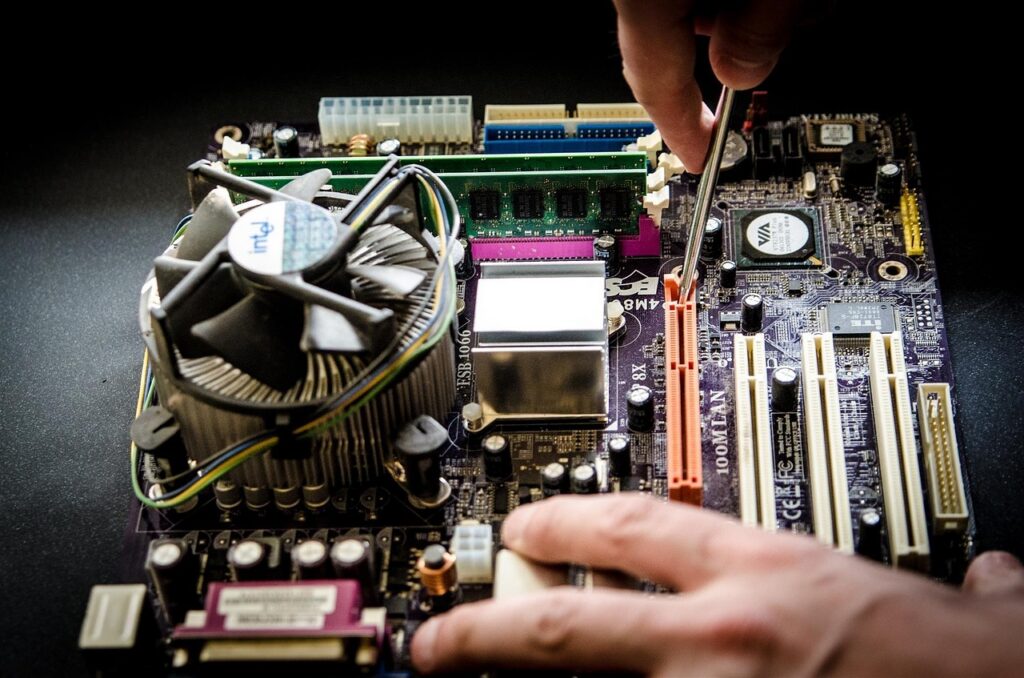
У цьому розділі ми спробуємо вирішити такий питання як ремонт комп’ютерів власними силами у разі, коли ви вирішите не нести по будь-якому приводу комп’ютер в майстерню, а приклавши власні зусилля усунути несправності. Всем відомо, що будь-які ремонтні роботи на початковому етапі являють собою виявлення неполадок або діагностику.
Виправлення неполадок можливо тільки після встановлення істинної причини поломки. Діагностика на першому етапі полягає у візуальному огляді комп’ютера, який дає нам загальне уявлення про його стан і частіше за все передбачає внутрішнє чутьє відносно «заліза», яке розвивається з досвідом.
Досить часто сам ремонт полягає в заміні вийшли з ладу по ряду різних причин, комплектуючих компонентів. Буває, що заміною підлягають одразу кілька комплектуючих і на цьому етапі виправлення неполадок це переборка комп’ютера в цілому. Звичайно, що тут нам необхідні запасні комплектуючі, які можна придбати або як це відбувається у мене підібрати з існуючих під рукою.
Так як мені по роду занять досить часто, доводиться проводити ремонт комп’ютерів, вони складируются самі по собі, і зараз є досить великий запас. Вам же раджу просто не викидати робочі деталі залишилися по причині апгрейда не потрібні зараз. Вроде дрібниця, але саме таке ставлення до справи з часом приведет до того що у вас соберется досить внушительная колекція запасних частин підходящих саме вашому «залізному» другові
Тепер давайте більш детально розглянемо процес діагностики комп’ютера за допомогою чудової програми «Cpu-Z». Запуск програми в оперативній пам’яті і відсутність необхідності інсталяції є її особливістю. Ця програма надасть вам повну інформацію про стан вашого комп’ютера по кожному з його елементів без необхідності вскрыття.
Отже запуск програми виводить дане вікно:
Перша вкладка «CPU» надає дані про процесор:
- «Name» – вказує модель процесора;
- «Code name» «Max TDP» – Назва ядра і максимум споживаної потужності;
- «Package» – Сокет або процесорний роз’єм;
- • «Technology» і «Core Voltage» – спираючись на який технологічний процес (45 нанометрів) зроблено і напруга на ядрі;
- «Specification» – повне найменування процесора і тактова частота (2.80 ГГц)
- • В наступному блоці даних вказана тактова частота системної шини і повні характеристики кеша по рівням перший і другий.
Наступна вкладка «Mainboard» тут відомості про материнську плату.
- «Manufacturer» – виробник;
- • «Model» – назва материнської плати;
- «Chipset» – виробник мікросхем, модель. “Північний міст”;
- «Southbridge» – “Південний міст” і відомості про нього;
- «BIOS» – відомості про BIOS мікросхему;
Вкладка «Memory»:
- • «Type» – дані про тип оперативної пам’яті (DDR2) і режим експлуатації (двоканальний);
- «Size» – тут вказано обсяг;
- «Timing» даний блок містить інформацію частоти функціонування і її різні затримки;
Наступна вкладка «SPD» (Serial Presence Detect):
Тут ми можемо відкрити список в лівому верхньому кутку з написом «Slot» і побачити кількість існуючих слотів оперативної пам’яті на материнській платі. Далі ми отримуємо всю інформацію по обраному слоту. Це використовувані чипи, їх виробник, серійний номер, частота і напруга.
Фішки домашнього ремонту